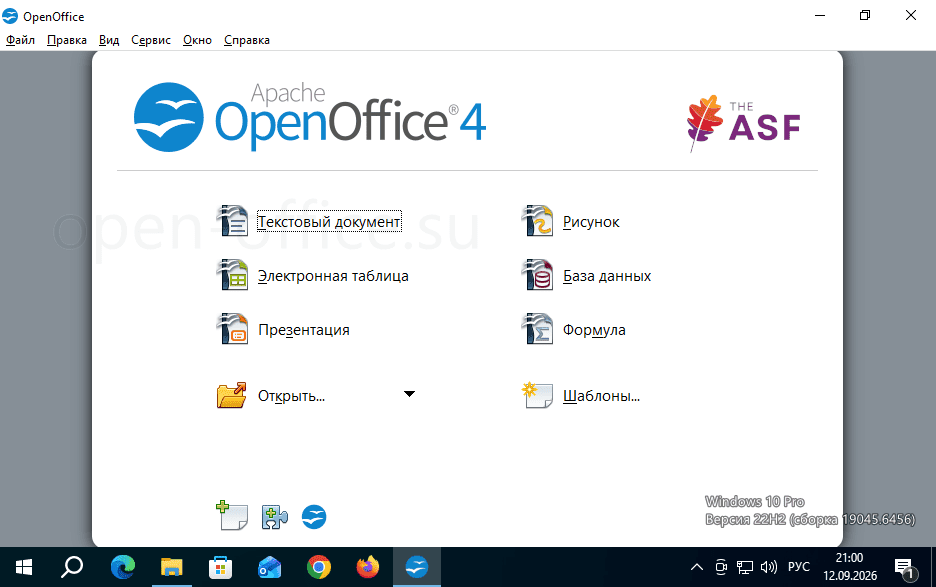
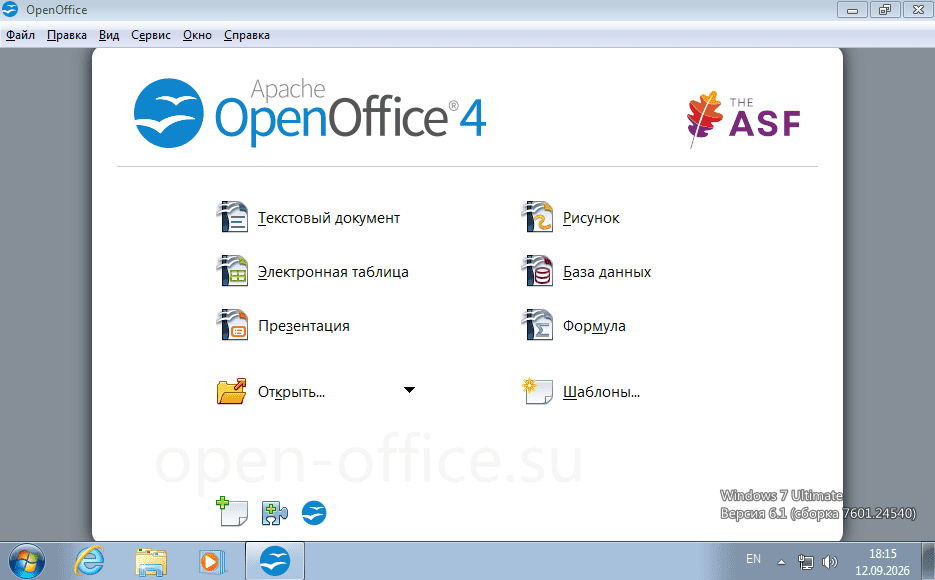
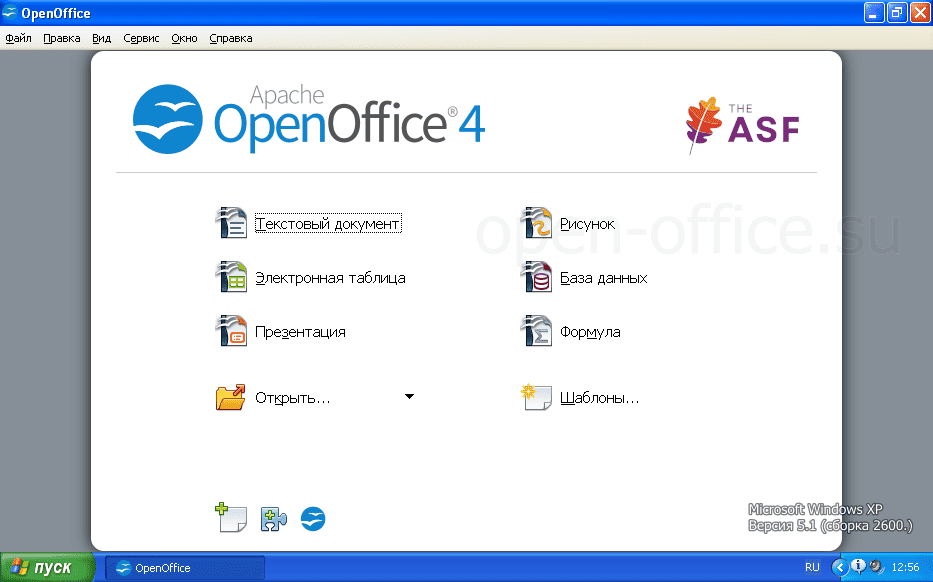
Стартовое окно

неофициальный сайт
Бесплатный офисный пакет на русском для работы, учёбы и домашних задач в Windows 10 и Windows 11.
Текстовый редактор, таблицы и презентации — бесплатный OpenOffice на русском для Windows 8 и Windows 8.1.
Привычные офисные инструменты без подписки — OpenOffice на русском для Windows 7.
Документы, таблицы и презентации на старом компьютере — OpenOffice для Windows XP.
Документы, таблицы и презентации для Windows 10 и Windows 11.
Версия 4.1.15 для компьютеров с Windows 8 и Windows 8.1.
Бесплатные приложения для текстов, таблиц и презентаций на «семёрке».
Офисный пакет на русском для компьютера с Windows XP.
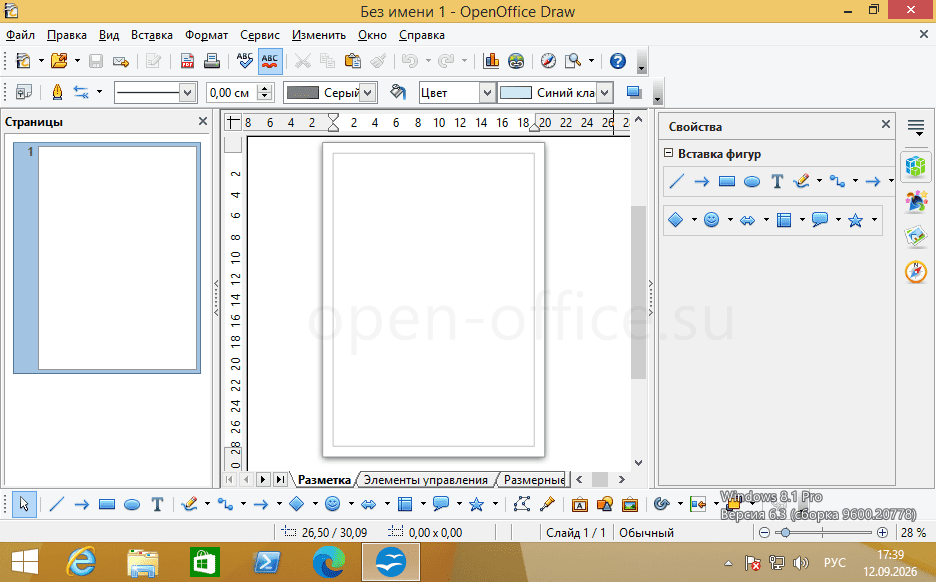
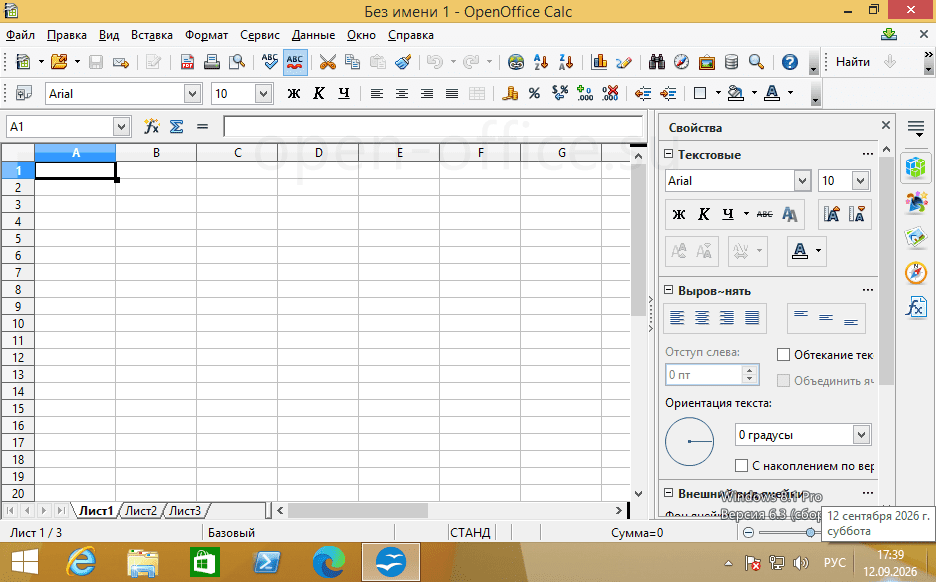
Когда речь заходит о выборе офисного программного обеспечения в России, многие обращают внимание на возможность скачать программу OpenOffice.
Этот пакет привлекает внимание широкого круга пользователей благодаря своей адаптивности, удобству и, что немаловажно, экономической выгодности. Пакет распространяется бесплатно, опен офис – достойный конкурент Microsoft Office, аналогов которому сложно найти на рынке, тем более в сегменте бесплатного софта.
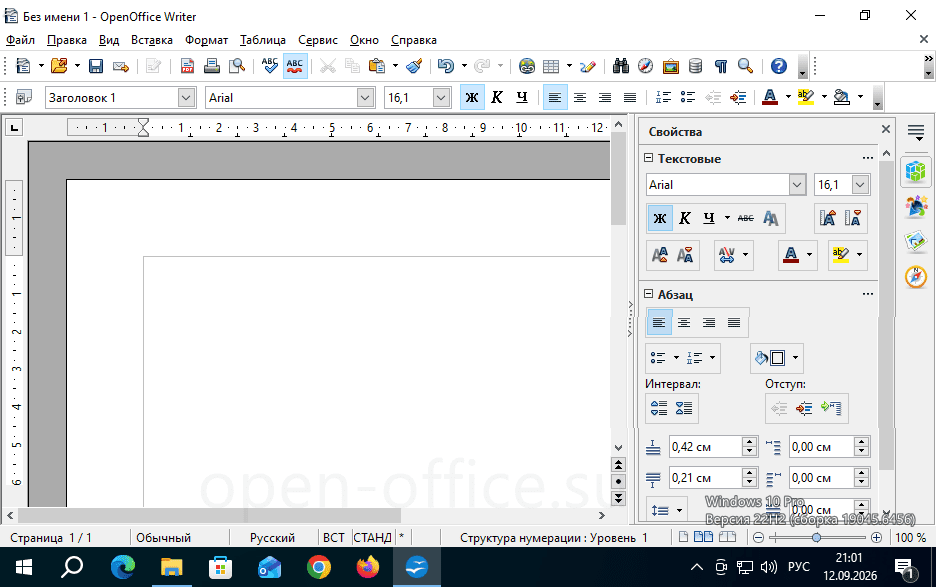
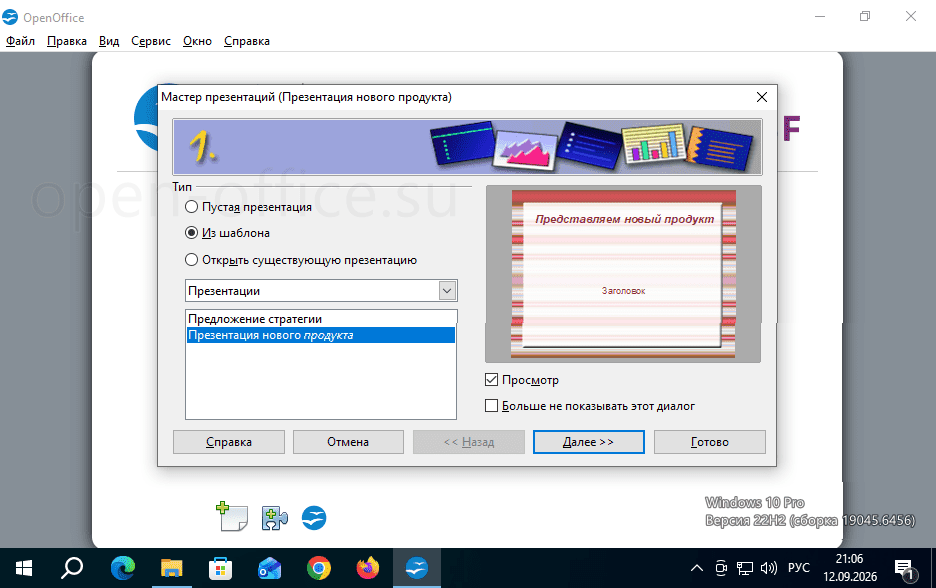
В OpenOffice входят следующие программы: Writer, Impress, Calc, Base, Draw, Math. Writer заменяет текстовый редактор Word. Impress – программа для создания презентаций. Calc является аналогом Excel. Программа Base – альтернатива MS Access. Для редактирования векторной графики можно воспользоваться Draw. Возможно, вам приходится работать со сложными математическими формулами? Тогда оцените преимущества редактора Math! В программах OpenOffice предусмотрен справочный раздел, в котором описан функционал и опубликованы инструкции по выполнению различных операций, которые пригодятся новичкам.
При установке пользователям предоставляется возможность указать набор программ (в процессе выборочной инсталляции). Ярлык OpenOffice размещается на рабочем столе и в меню Пуск. Для запуска одной из программ войдите в Open Office и выберите подходящую задачу – запустить необходимый компонент пакета очень просто. Интерфейс приложений напоминает тот, который используется в MS Office – освоение опен офис не представляет собой ничего сложного. На нашем сайте вы можете скачать последнюю версию пакета для различных операционных систем Windows, в том числе для сборок x32. Установите альтернативу известному продукту компании Microsoft и пользуйтесь офисными приложениями бесплатно!
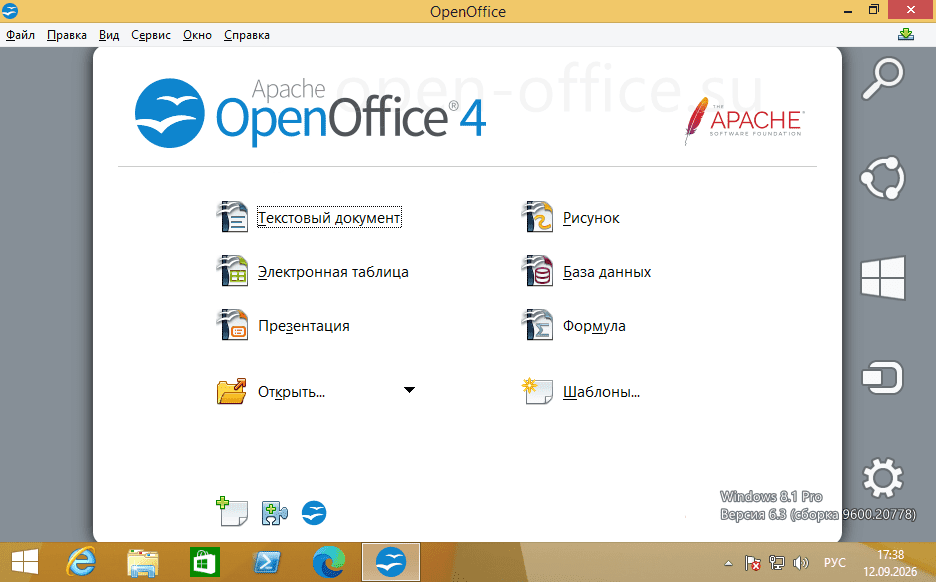
OpenOffice для Windows 8 и Windows 8.1 — бесплатный набор инструментов для документов, расчётов и презентаций. Он подойдёт для повседневной работы дома и в организации.
Не будет проблемой установить OpenOffice для Windows 8 так как это сделать достаточно просто прямая ссылка на файл. Некоторые считают, что Виндовс 8 — спорная операционная система. Она не обрела такой ошеломительной популярности, как предшествующая «семерка» или еще более ранняя XP, ставшие поистине культовыми в среде пользователей компьютеров и ноутбуков под Windows. Тем не менее, свои поклонники у «восьмерки» имеются, эта операционная система все-таки достаточно хороша. Под нее сохраняется большое количество удобных программ, софт полностью современный и соответствует потребностям своих пользователей. Среди популярных офисных приложений можно назвать практически «идеальную» подборку — OpenOffice.
OpenOffice — это то же самое, что пакет Microsoft Office. Некоторые могут спросить: а зачем отказываться от всем привычных Word, Excel, Access или Power Point, но если задуматься о том, у кого эти решения «оригинальные», а у кого — пиратские, то первых окажется совсем немного, а вторых — асболютное большинство. Конечно, компания Microsoft не отслеживает каждую пиратскую копию офисных приложений на компьютерах рядовых пользователей, но вот уже с компаниями даже на уровне небольших ИП все намного сложнее. Штрафы за использование пиратской продукции могут быть огромными.
Альтернатива — как раз применение в повседневной работе различных небольших или даже крупных компаний OpenOffice. Это полностью аналогичная подборка, которая умеет открывать файлы с расширениями пакета Microsoft Office. По внешнему виду приложения также достаточно сильно напоминают привычные, поэтому адаптация сотрудников к новому бесплатному софту не займет слишком много времени, пользоваться будет все также удобно и комфортно, переход потребует минимального обучения.
OpenOffice для Windows 7 позволяет работать с документами, электронными таблицами и презентациями без покупки офисной подписки. Пакет доступен для личного и коммерческого использования.
Всего в два клика можно скачать бесплатно OpenOffice для Windows 7 прямая ссылка на файл и хорошая скорость скачивания. Программная среда Виндовс 7 считается одной из самых удачных. Эту операционную систему можно без преувеличения называть настоящим шедевром от Microsoft, поэтому неудивительно, что спустя много лет после того, как она появилась и впервые была предложена для установки на персональные компьютеры или ноутбуки, по-прежнему сохраняется большое количество поклонников. Поддержка уже не осуществляется, но это не мешает «фанатам» передавать друг другу дистрибутив знаменитой «семерки», устанавливая не только саму операционку, но и пакеты необходимых для комфортной работы программ, среди которых отличная «офисная» подборка — OpenOffice.
Семейство OpenOffice — это «брат-близнец» Microsoft Office с одним принципиальным отличием: за него не нужно платить. Открытый код, свободный доступ, в том числе, на коммерческой основе — то есть, эти программы могут устанавливать даже владельцы различных компаний, для который приобретения аналога от авторов операционной системы Windows откровенно «не по карману». Microsoft Office — недешевый пакет офисных программ, тогда как альтернатива абсолютно бесплатна. Неудивительно, что множество людей по всему миру предпочитает этот аналог.
По своим функциям Опен Офис практически не отличается от платных предложений. Здесь есть заменитель всем известного текстового редактора Word, только в варианте «открытого офиса» он называется Writer. Тем не менее, даже внешний вид программной оболочки сразу же вызовет ассоциации с привычным Word, поэтому адаптация даже не самого подготовленного и обладающего высоким уровнем компьютерной грамотности сотрудника не займет слишком много времени. Достаточно потратить всего несколько дней, чтобы привыкнуть к программам от OpenOffice.
Здесь также есть полный аналог Excel, который называется Calс, а также Math для более сложных аналитических функций и подсчетов. Для тех, кому нужно создать небольшое векторное изображение, пакет OpenOffice готов предложить все возможности Draw — это аналог Paint. Конечно, Draw нельзя сравнивать по мощности с гигантами, вроде Adobe Illustrator, но ведь и Paint вряд ли может равняться с профессиональным софтом. В целом, OpenOffice — прекрасная замена платным опциям.
OpenOffice для Windows XP объединяет основные инструменты для офисной работы: от набора текста до таблиц, презентаций и векторных схем. Бесплатный пакет подходит для домашних задач и работы с документами.
Даже последнюю версию OpenOffice загрузить для Windows XP можно без каких то либо проблем. Виндовс XP считается в достаточной степени устаревшей системой. Компания Microsoft прекратила ее поддержку, а значит, скачать или приобрести невозможно. Тем не менее, дистрибутивы по-прежнему имеются, а желающие установить эту, несомненно, качественную ОС имеют такую возможность. Под XP по-прежнему довольно много хороших программ, в том числе, популярный офисный пакет OpenOffice, который позволяет выполнять практически любые функции приложений для работы с текстом, таблицами, презентациями и многими другими стандартными типами файлов.
Необходимость в OpenOffice возникает у любого, кто занимается любой из «офисных» работ, начиная от обычной печати текста и заканчивая необходимостью оформлять эффектные красочные презентации. Предлагаемая подборка является, по сути, полным аналогом Microsoft Office, только совершенно бесплатным, в отличие от платных приложений от авторов операционной системы Windows. Тем не менее, проблем совместимости Опен офис не возникает: пакет с легкостью устанавливается и функционирует, причем, он сравнительно менее требовательный, чем аналог от Microsoft.
В подборку входит функционал от текстового редактора и калькулятора до векторного редактора, который напоминает Paint, только здесь носит название Draw и позволяет создавать несложные векторные изображения, такие как различные управляющие стрелочки, иконки, указатели. Есть возможности для создания презентаций, для подсчета математических формул — то есть, компонент пакета, называемый Math, пригодится специалистам в области программирования или аналитики. Конечно же, наиболее широко известны Calc — это редактор таблиц, который заменяет всем известный Excel и Writer — то, чем предлагается пользоваться, когда нужен Word.
Такое решение является оптимальным, если необходимо полное офисное оснащение, но нет желания или возможности оплачивать. Для различных компаний, особенно малого бизнеса или стартапов, пакет профессионального и бесплатного софта OpenOffice является наиболее приемлемым решением. Также есть совместимость с продуктом Microsoft, поэтому не возникнет проблем с открытием файлов.
Напишите документ, посчитайте бюджет или подготовьте презентацию. OpenOffice объединяет привычные офисные инструменты и позволяет пользоваться ими бесплатно, в том числе в организации.
Письма, отчёты и рефераты. Форматирование текста, таблицы, оглавления и экспорт в PDF.
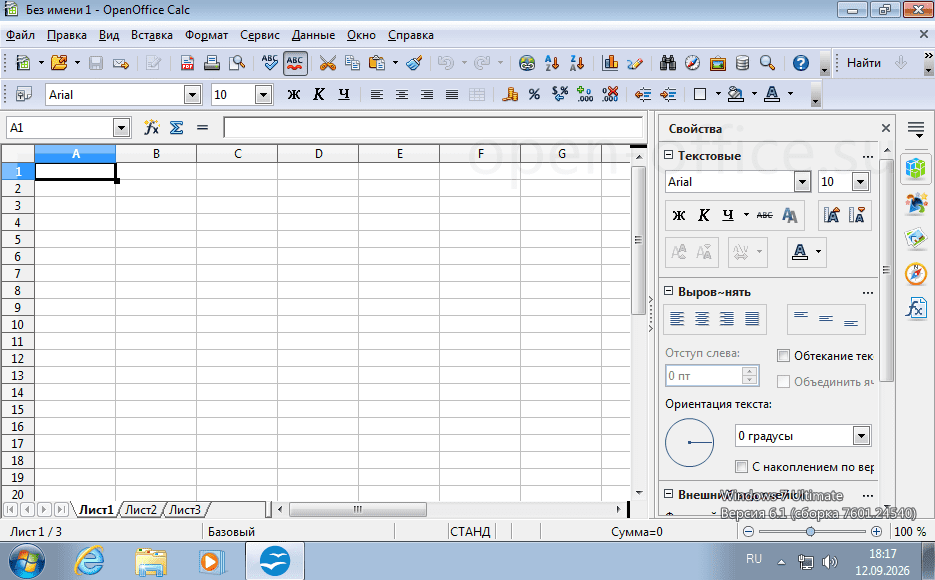
Расчёты, функции, диаграммы и анализ данных. От личного бюджета до рабочих таблиц.
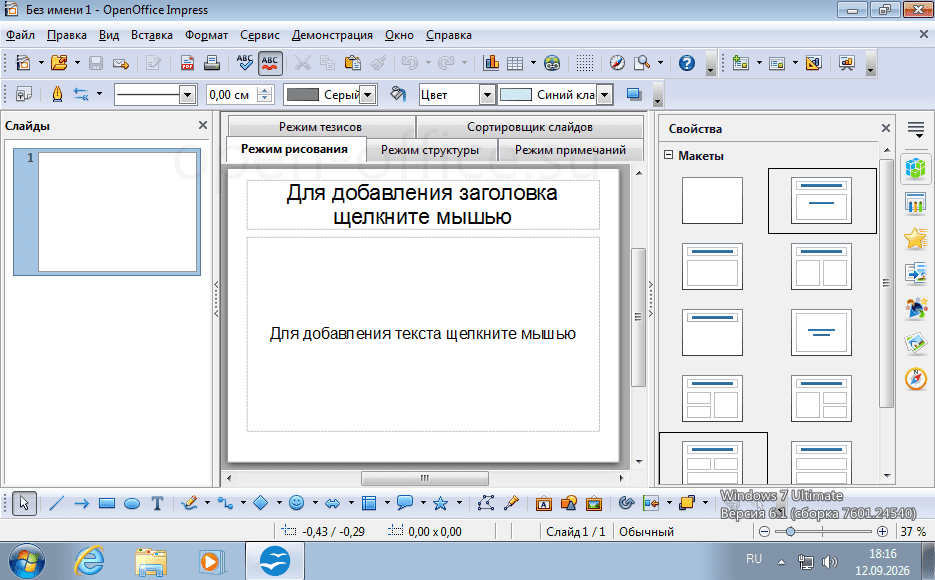
Слайды с текстом, изображениями и анимацией для выступлений, уроков и проектов.
Векторные изображения, блок-схемы, указатели и иллюстрации к документам.
Таблицы, запросы, формы и отчёты. Работа с базами данных и внешними источниками.
Набор дробей, интегралов и других формул для учебных и научных документов.
Без оплаты за каждое рабочее место.
Меню и панели инструментов на русском.
Подходит в том числе для старых ПК.
Базовые требования к Apache OpenOffice 4.1.x для Windows.
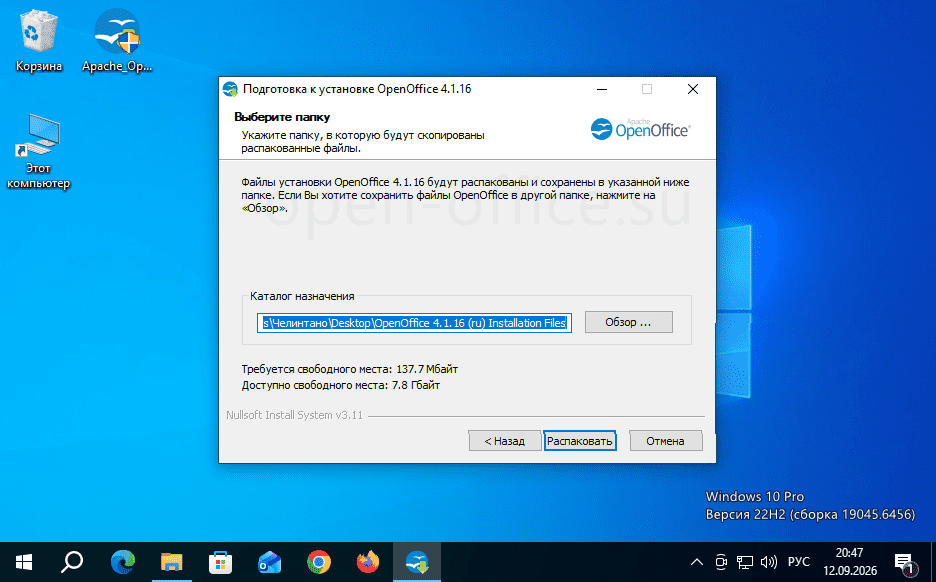
Требования на сайте разработчика ↗Скачайте OpenOffice 4.1.16 вверху страницы и пройдите эти четыре шага. Установка показана на примере Windows 10.
Оставьте предложенную папку или укажите свою. Нажмите «Распаковать».
 Увеличить
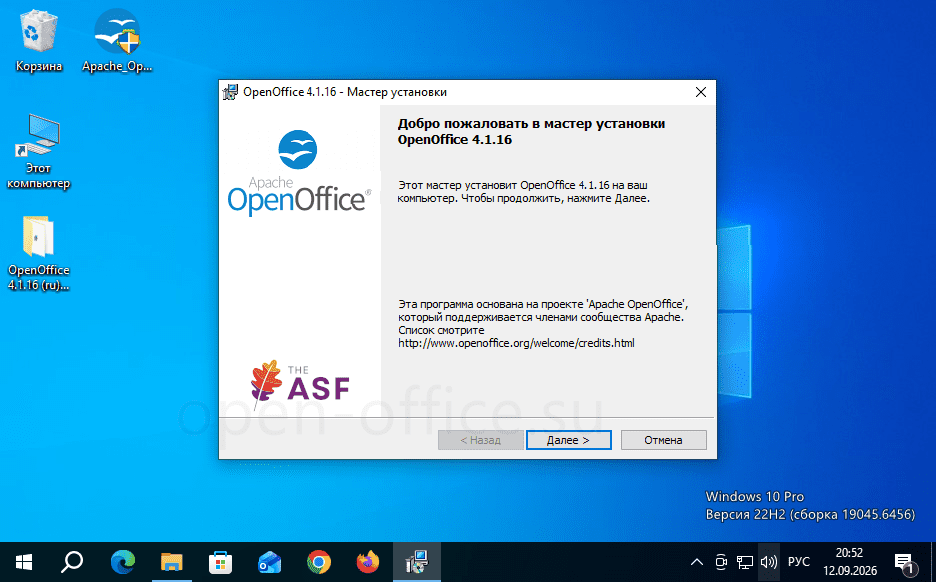
После распаковки появится мастер. Нажмите «Далее» и выберите параметры установки.
 Увеличить
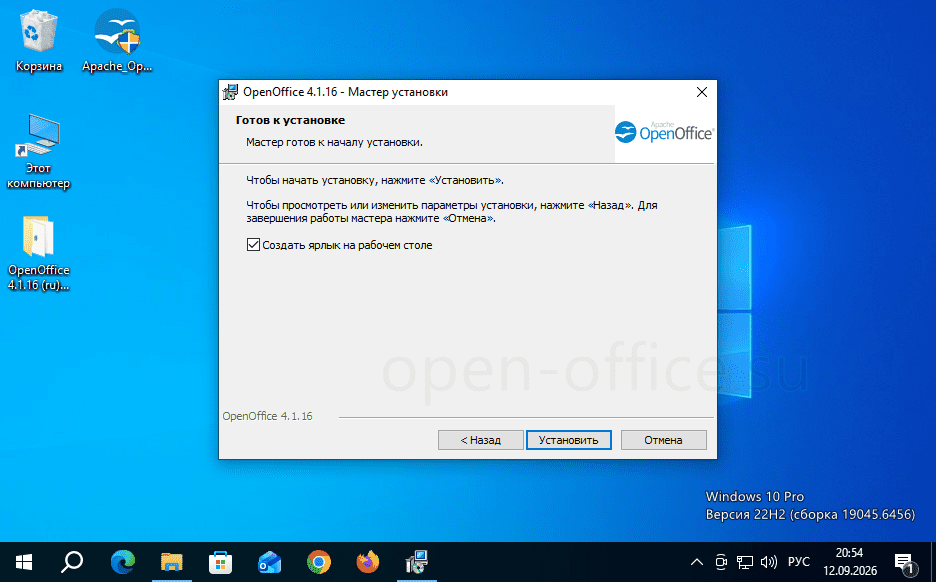
Проверьте параметры и нажмите «Установить». После завершения запустите программу.
 Увеличить
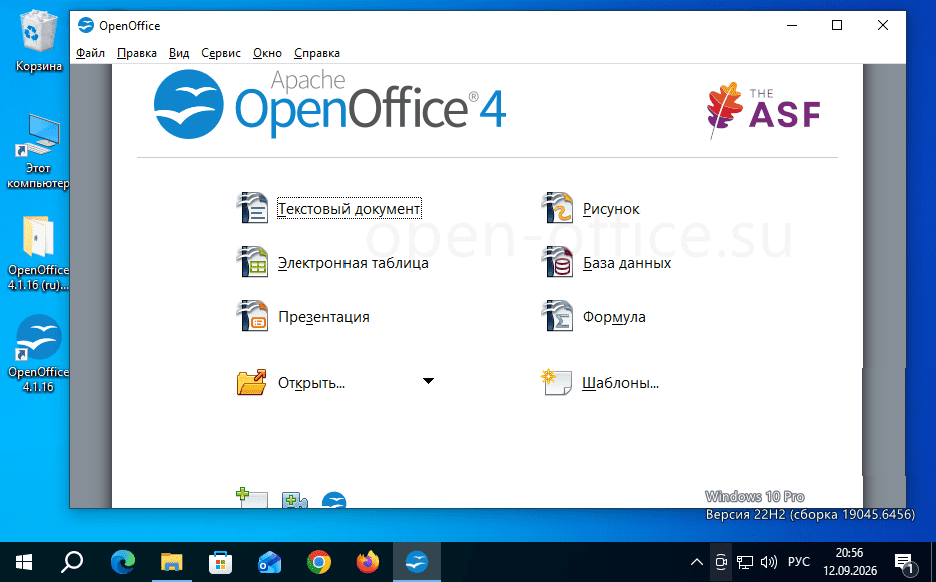
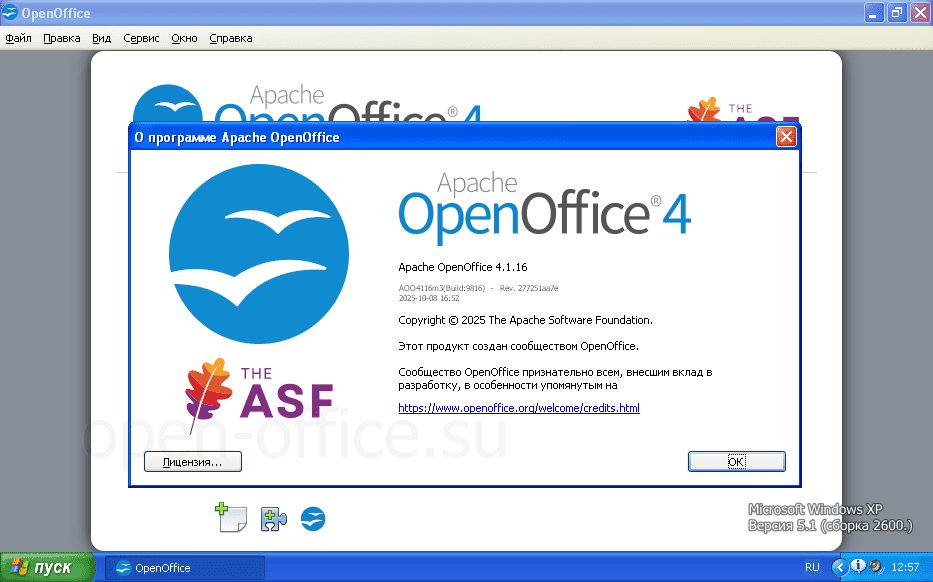
После запуска проверьте программу на работоспособность.
 Увеличить
Скачайте OpenOffice 4.1.15 вверху страницы и пройдите эти четыре шага. Установка показана на примере Windows 8.1.
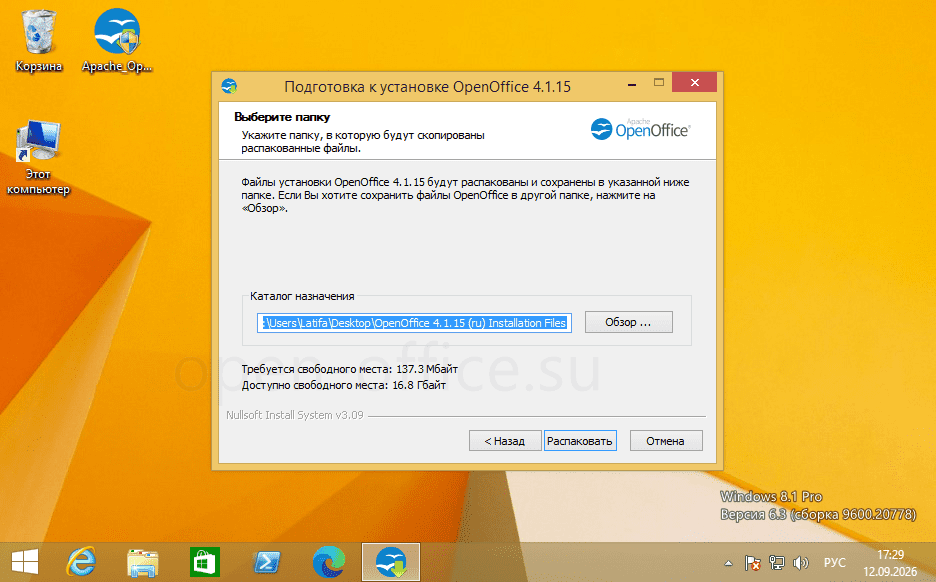
Запустите установщик 4.1.15, выберите папку и нажмите «Распаковать».
 Увеличить
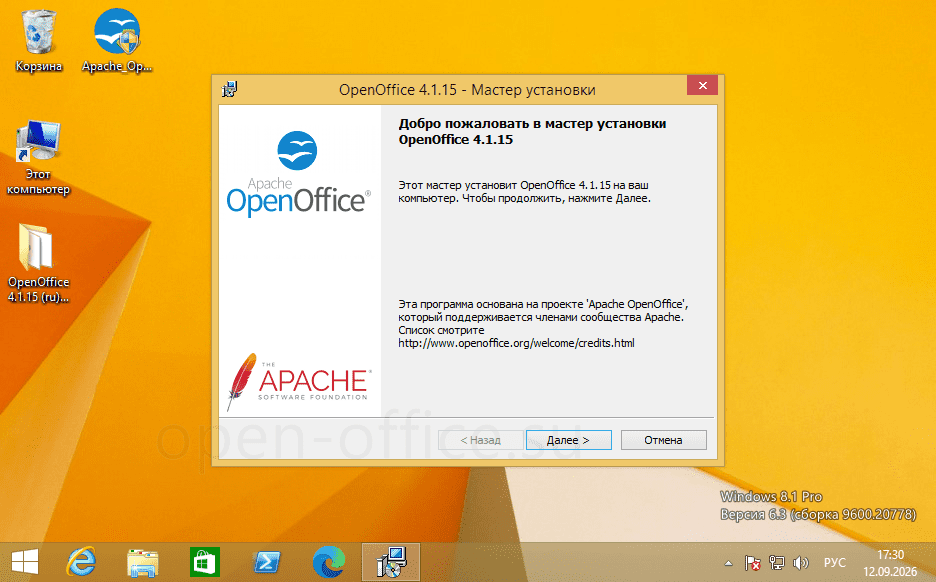
В приветственном окне мастера нажмите «Далее» и укажите параметры.
 Увеличить
Проверьте выбранные настройки и нажмите «Установить».
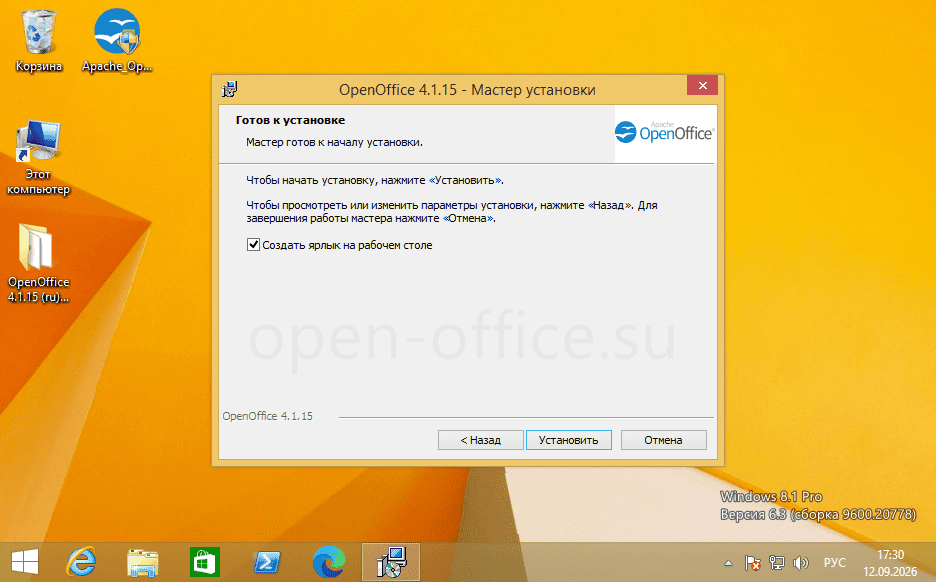 Увеличить
Запустите OpenOffice и выберите документ, таблицу или другое приложение.
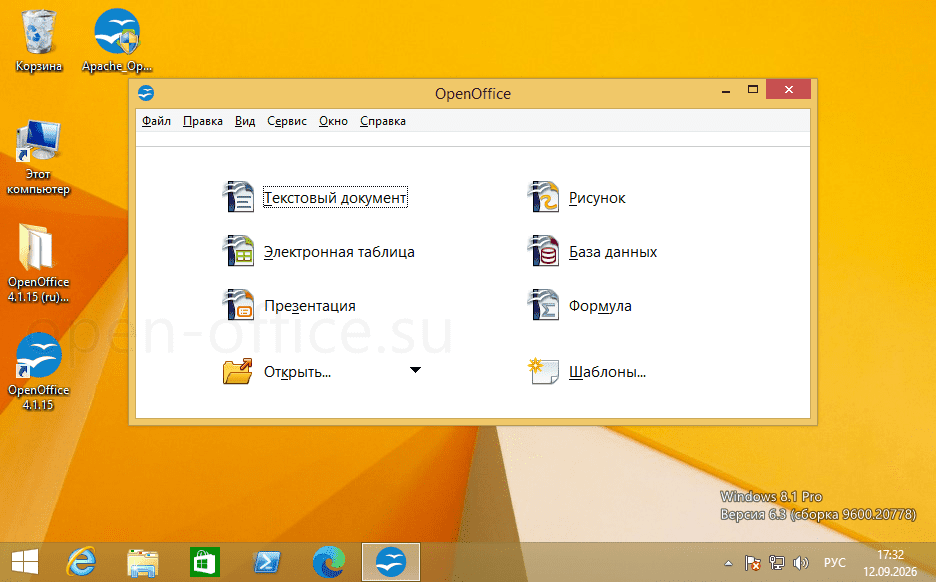 Увеличить
Скачайте OpenOffice 4.1.16 вверху страницы и пройдите эти четыре шага. Установка показана на примере Windows 7.
Запустите скачанный файл. Выберите папку и нажмите «Распаковать».
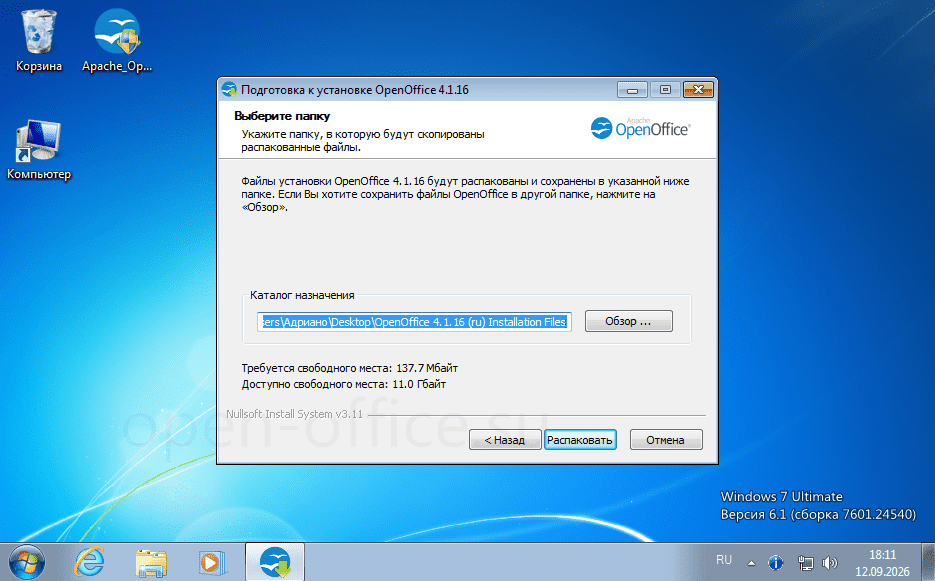 Увеличить
Прочитайте информацию в окне установки и нажмите «Далее».
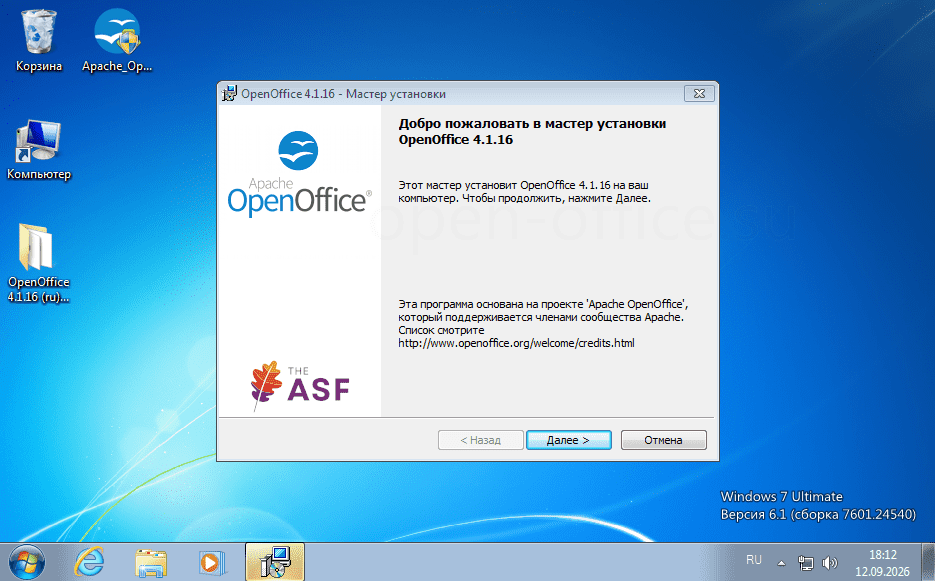 Увеличить
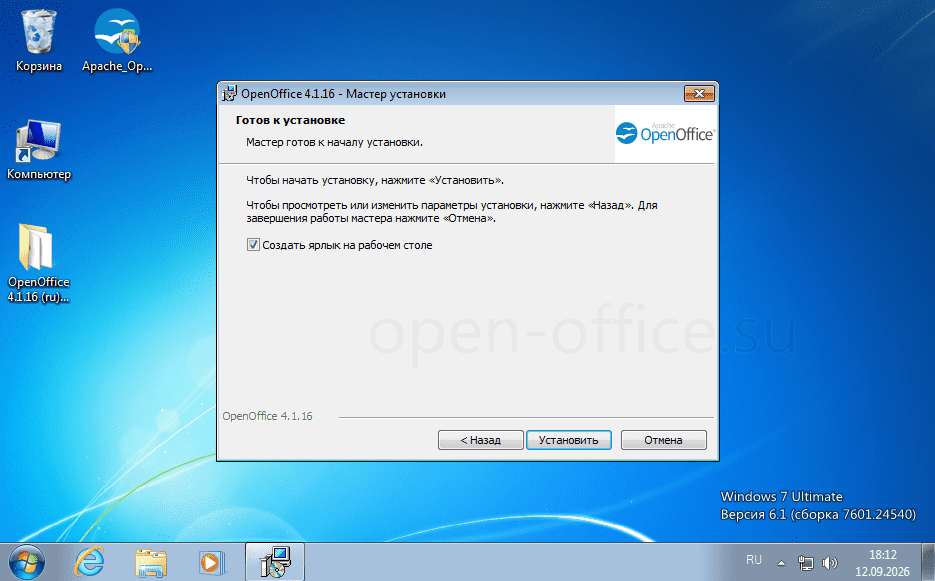
Подтвердите параметры. При необходимости оставьте создание ярлыка и нажмите «Установить».
 Увеличить
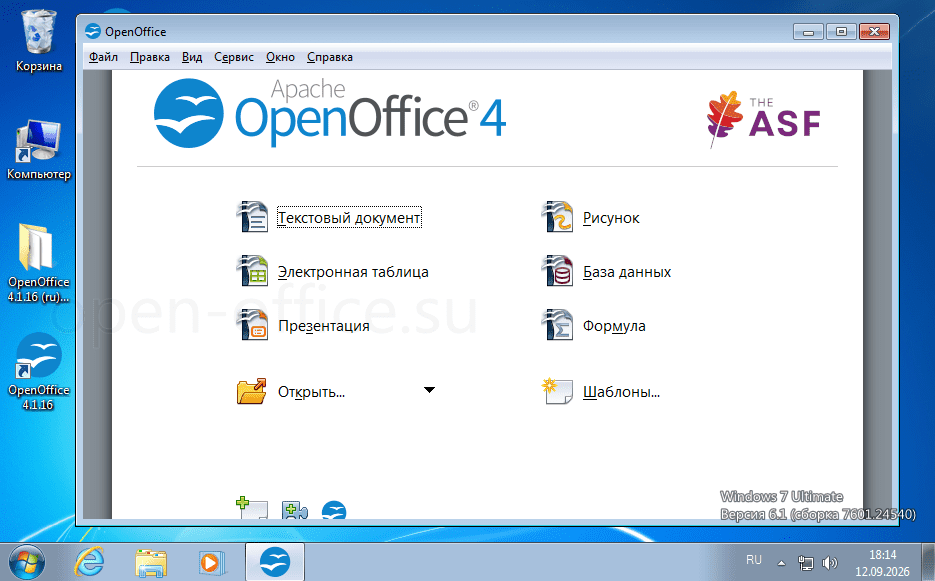
Откройте OpenOffice. В стартовом окне выберите нужное приложение.
 Увеличить
Скачайте OpenOffice 4.1.16 вверху страницы и пройдите эти четыре шага. Установка показана на примере Windows XP.
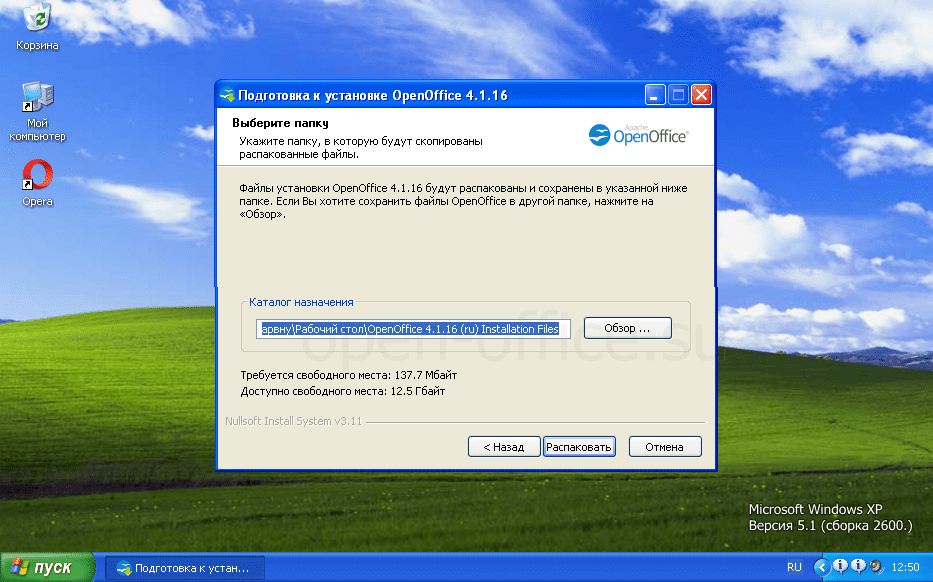
Запустите файл, выберите папку для временных файлов и нажмите «Распаковать».
 Увеличить
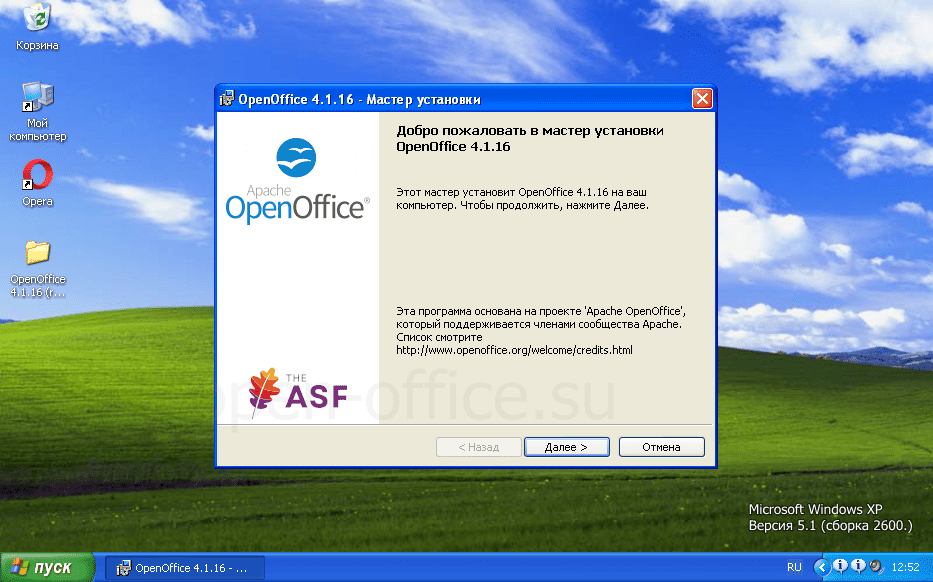
После распаковки откроется мастер установки OpenOffice. Нажмите «Далее».
 Увеличить
На экране готовности нажмите «Установить» и дождитесь завершения.
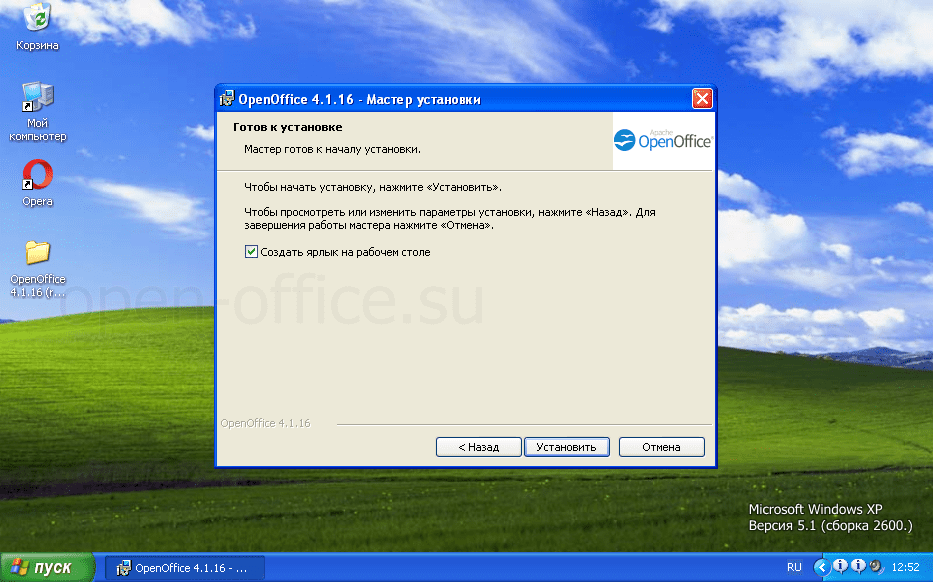 Увеличить
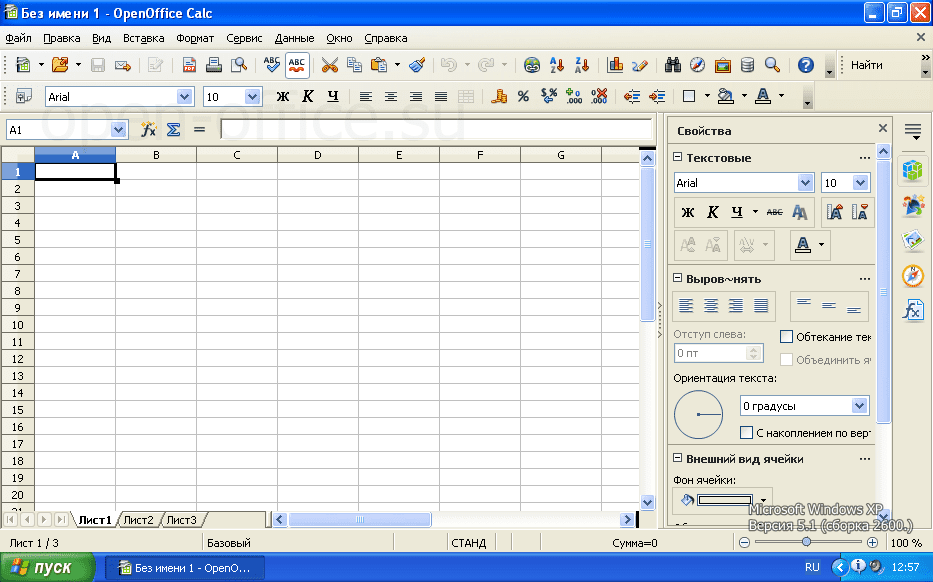
Откройте программу и выберите текстовый документ, таблицу или презентацию.
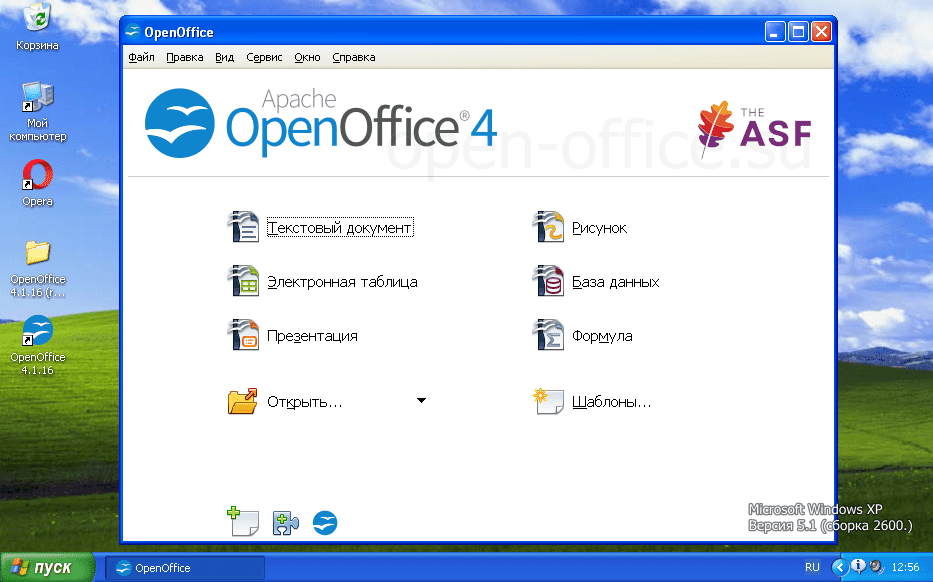 Увеличить
Можно начинать работу. Откройте OpenOffice через меню «Пуск» или ярлык на рабочем столе. Выберите текстовый документ, таблицу или презентацию. При выборочной установке можно оставить только нужные компоненты.
Показана установка выбранной версии Windows. Нажмите на изображение, чтобы рассмотреть шаг крупнее.
Показана установка выбранной версии Windows. Нажмите на изображение, чтобы рассмотреть шаг крупнее.
Показана установка выбранной версии Windows. Нажмите на изображение, чтобы рассмотреть шаг крупнее.
Показана установка выбранной версии Windows. Нажмите на изображение, чтобы рассмотреть шаг крупнее.
Коротко о выборе версии и работе с программой.
Нажмите Win + R, введите winver и нажмите Enter. В появившемся окне будет указана версия Windows. Затем выберите её в блоке скачивания.
Да. Apache OpenOffice распространяется бесплатно и с открытым исходным кодом. Для работы не требуется подписка или ключ активации. Пакет можно использовать дома, в учебном заведении и в организации.
Нет. Writer, Calc, Impress, Draw, Base и Math входят в один пакет. При выборочной установке можно оставить только необходимые приложения.
Поддерживаются многие форматы Microsoft Office, но сложная вёрстка, макросы и отдельные функции могут переноситься не полностью. Проверьте важные документы после открытия. Сохранение в DOCX в OpenOffice не предусмотрено: используйте ODT, DOC или PDF в зависимости от задачи.
Откройте свойства компьютера или раздел «Система» в параметрах Windows. Найдите строку «Тип системы»: там указано 32 или 64 бита. Не путайте разрядность Windows и разрядность самого приложения.
Java нужна некоторым функциям, например части возможностей Base. Для обычной работы с текстом и таблицами устанавливать её заранее не требуется.
Выберите систему и скачайте OpenOffice на русском языке.

классная программа, не требующая активации, главное бесплатно.
Программы, входящие в пакет, позволяют работать на ноутбуке с операционной системой windows с данными различных типов, включая форматы MS Office,
Установила очень быстро, а главное бесплатно
Почему-то не активна кнопка Установить?
совет ветеранов района Северное Медведково
спасибо
все ок
Прекрасная программа. Пользуюсь более 10 лет. В основном Writer и Calc. Рекомендую.
Спасибо разработчикам Низкий поклон!
Не справившись с Microsoft Office из-за его платности все свои задачи решил с помощью этого приложения. Низкий поклон разработчикам.